
 Excel perfectionnement
Requêtes Power Query 2
Utiliser Power Query pour charger un fichier Excel dans Excel
🔶 1. Connexion à un fichier Excel
Pour le test, nous allons utiliser le fichier Excel "Liste-formations-easy-micro.xlsx" qui contient la feuille "Liste_formations" que nous allons utiliser.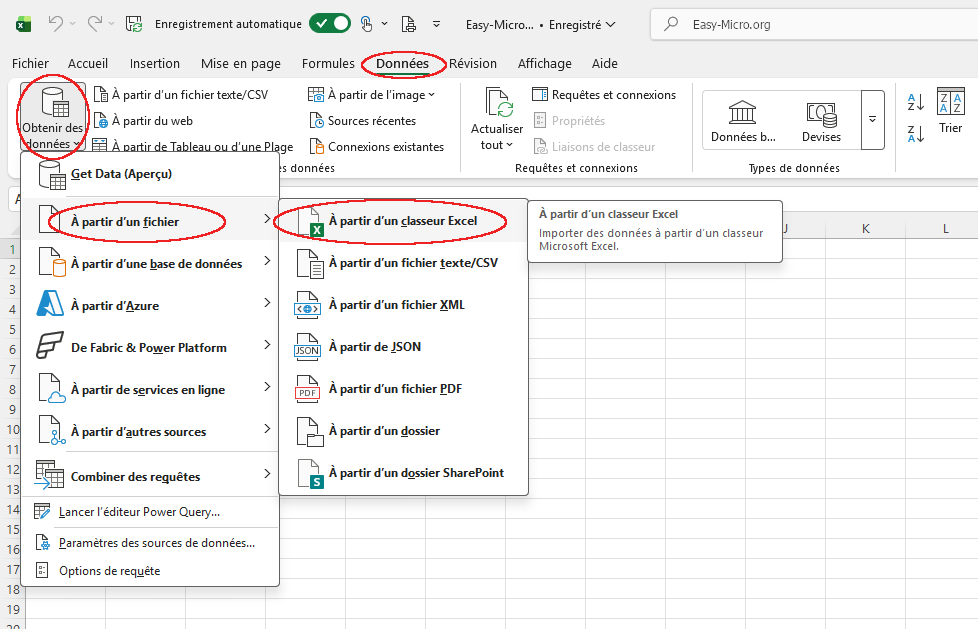
Vous pouvez, tout aussi bien, vous connecter à une base de données.
🔶 2. Choix d'une feuille Excel
Excel vous demande de choisir une ou plusieurs feuilles. Dans cet exemple, le tableau Excel de la feuille "Liste_formations" commence à la ligne 4, ce qui pose problème pour la détection automatique des étiquettes de colonne. Nous allons donc modifier notre tableau Excel via la requête avant de le charger dans notre feuille Excel.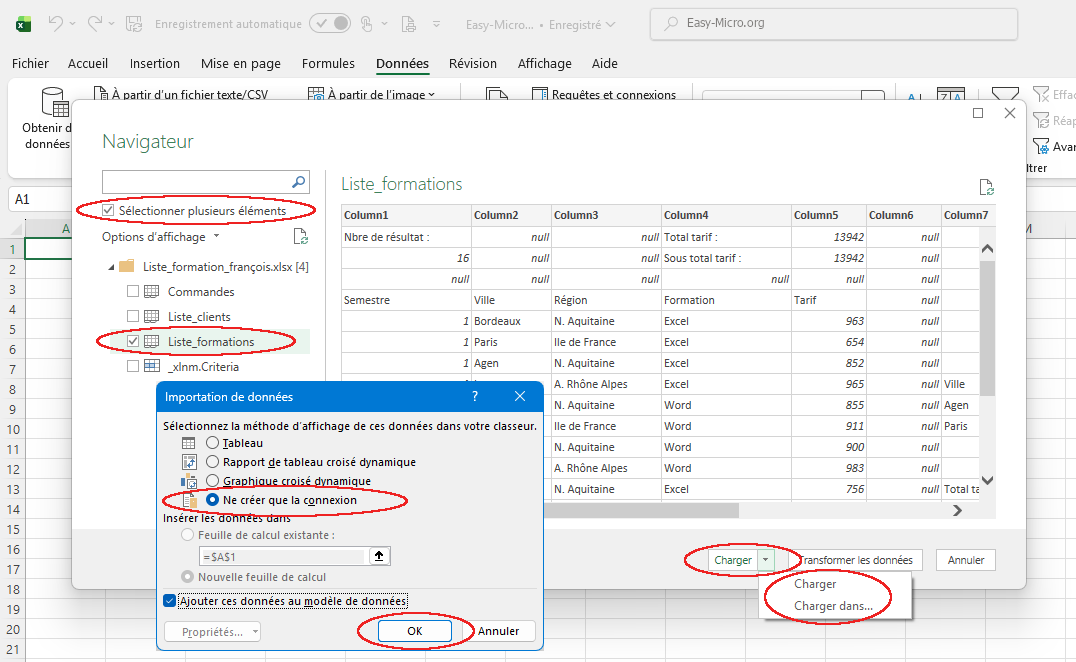
Si vous choisissez "Charger", cela charge le fichier dans votre classeur Excel. Si vous choisissez "Charger dans" (comme ici), une fenêtre vous permettra de choisir entre la création directe d'un TCD , d'un tableau ou d'une simple connexion (notre choix).
🔶 3. Le volet "Requêtes et connexions"
Si vous avez choisi "Ne créer que la connexion", rien ne s'affiche dans Excel et le volet "Requêtes et connexions" s'ouvre (voir la commande de l'onglet "Données" du ruban Excel)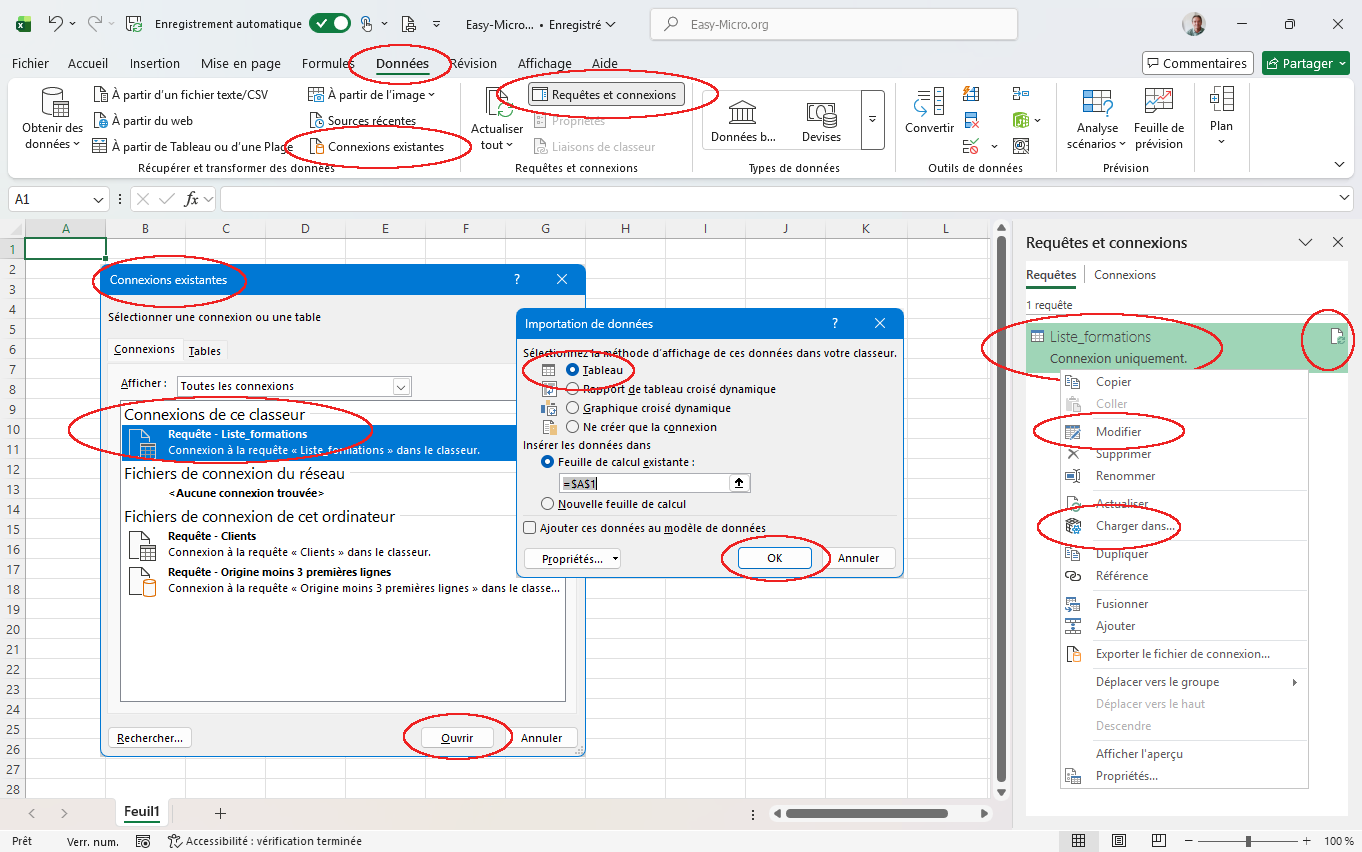
Par un simple clic droit sur notre requête, on peut, charger les données dans Excel à partir de l'option "Charger dans" ou bien ouvrir l'éditeur Power Query avec l'option "Modifier" (notre choix). Mais on peut aussi ouvrir les connexions existantes depuis l'onglet "Données" du ruban Excel pour importer les données dans notre feuille.
🔶 4. Editeur Power Query
A partir d'un clic droit sur la requête (volet Requêtes et Connexion), on ouvre l'éditeur Power Query pour modifier notre requête d'extraction.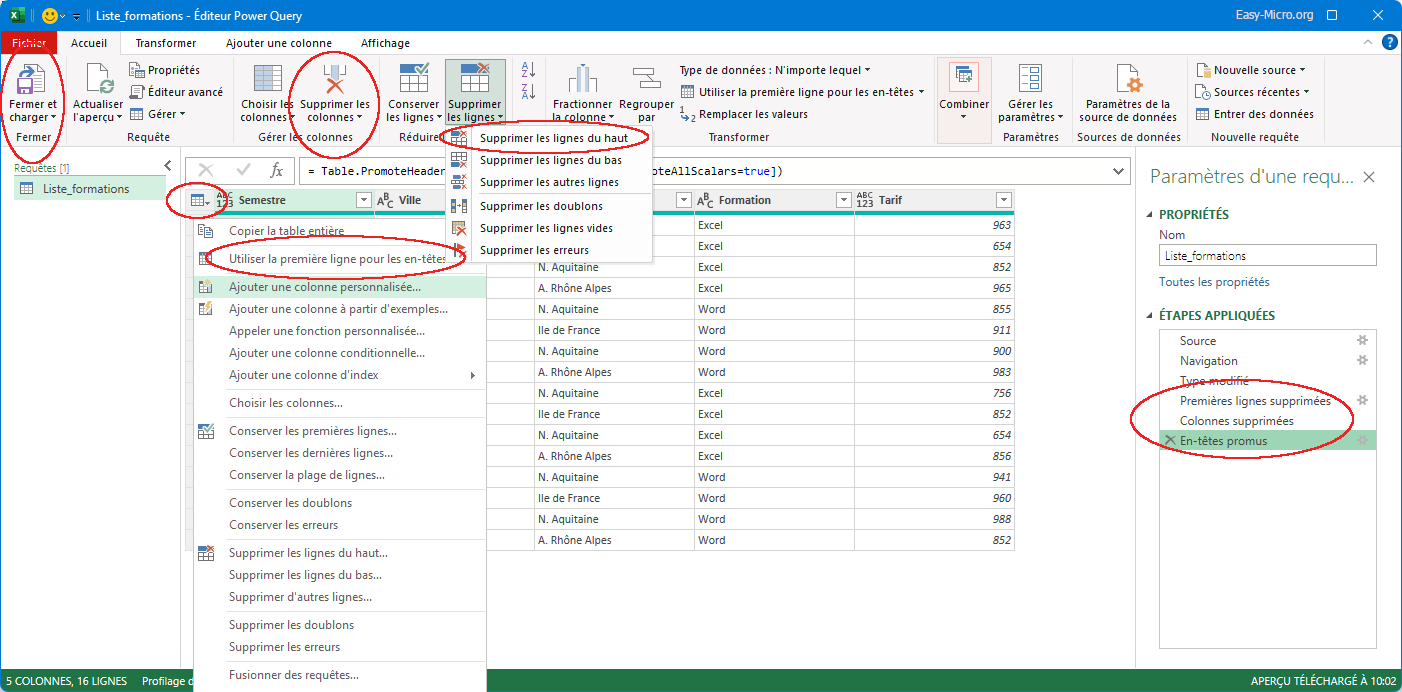
Ici, on fait le choix de supprimer les trois premières lignes du haut, de supprimer les colonnes de droite et d'utiliser la première ligne pour les en-têtes de colonnes. Ces trois étapes (modifiables) sont visibles dans le volet "Paramètres d'une requête" de gauche. On peut enfin "Fermer et charger" la requête pour ensuite la charger en tant que tableau dans Excel comme indiqué dans l'étape 3.
Voir aussi Power Query avec les bases de données, les Tableaux Croisés Dynamiques et dans Power BI
🔶 Changer la source de données
Depuis l'éditeur Power Query, vous pouvez changer la source de votre requête.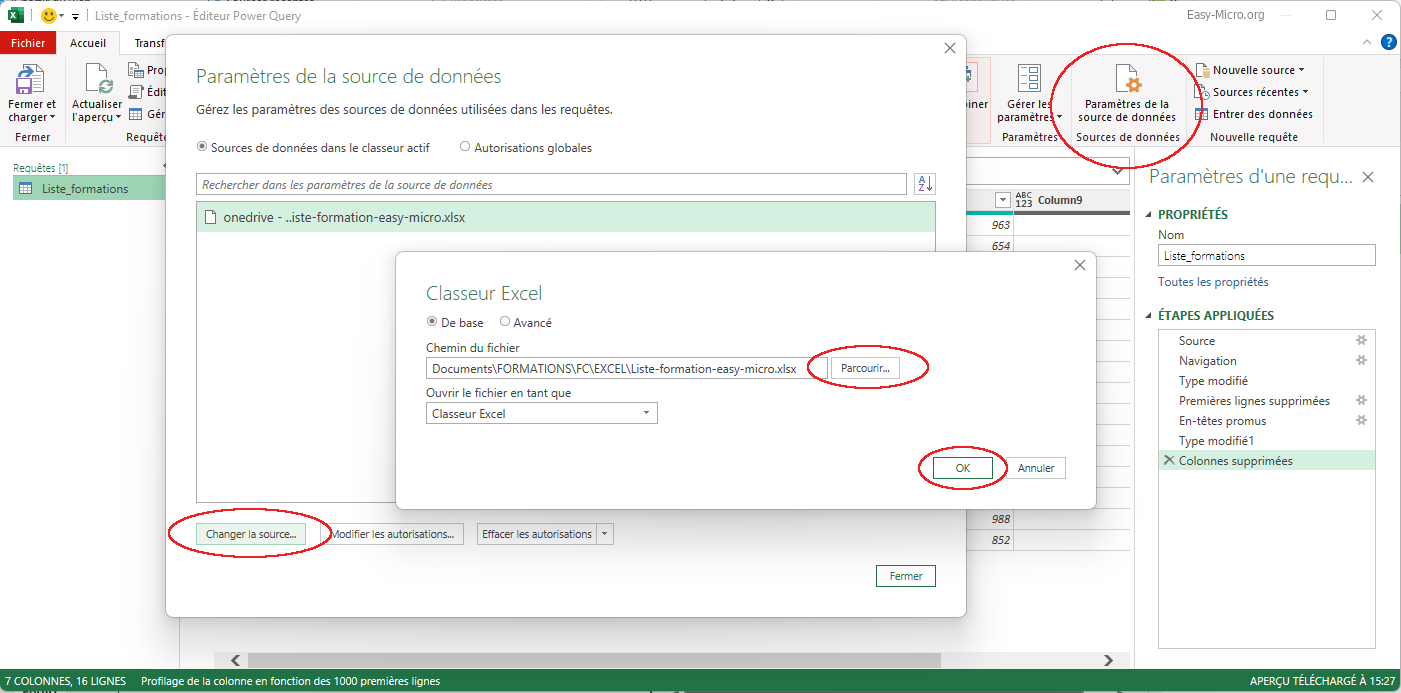
En bas de la fenêtre Paramètres de la source de données", une commande permet de "modifier les autorisations" : Aucun (pour les test), Public (Internet), Professionnel (correspond au groupe SharePoint) ou Privée (données sensibles)
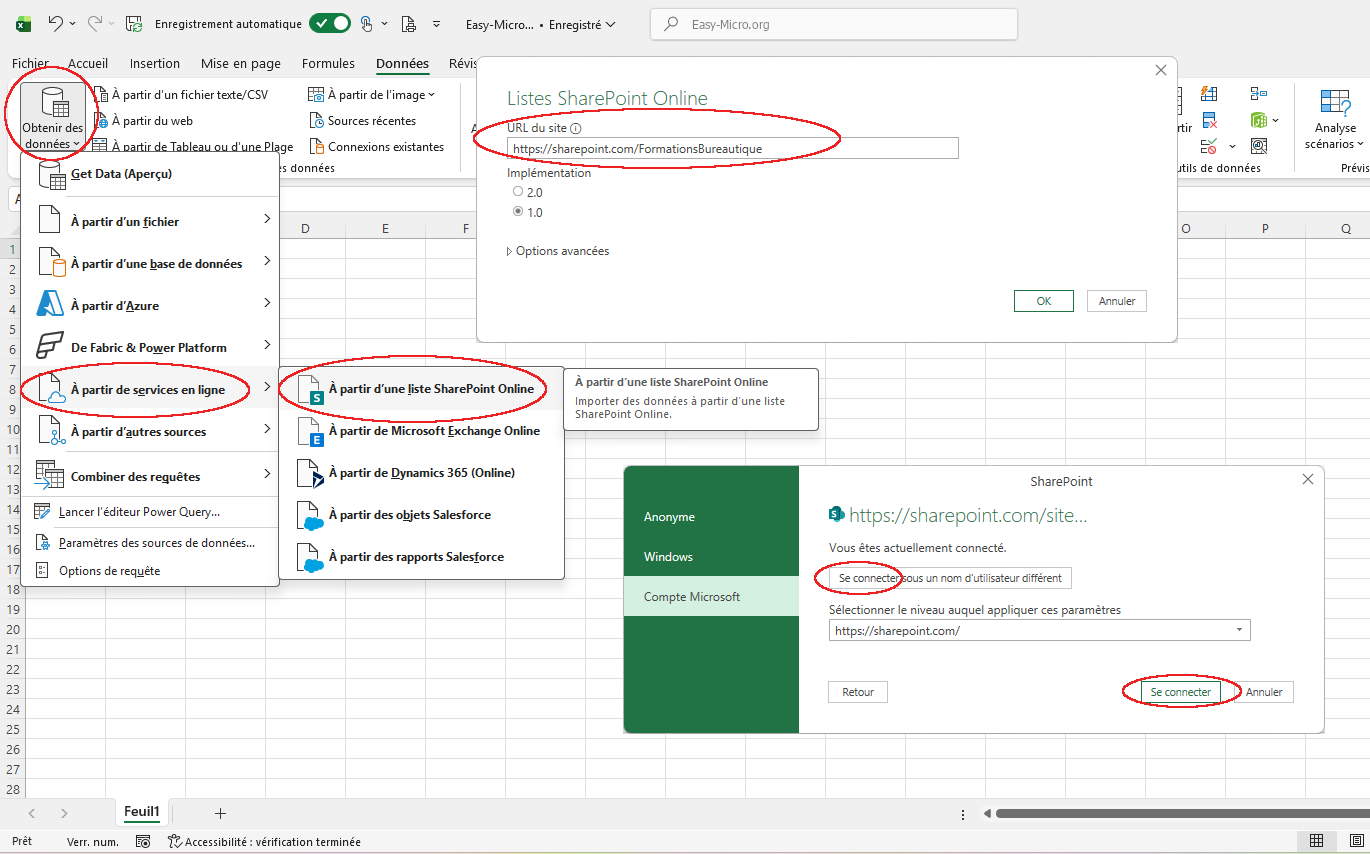
🔶 Obtenir des données de services en ligne
Depuis Excel, vous pouvez charger des données provenant de votre SharePoint d'entreprise