

 Microsoft Power BI
Visuels Power BI
Utiliser les visuels Power BI
🔶 Choix des visuels Power BI
L'interface Power BI vous propose de créer votre Rapport en insérant vos visuels. Les trois volets de droite (Filtres, Visualisations et Données) permettent de créer votre page de rapport comme si il s'agissait d'un TCD. Des outils comme des formes, des zones de texte, des boutons ou encore l'outil "Poser une question", viennent compléter les possibilités (voir exemple).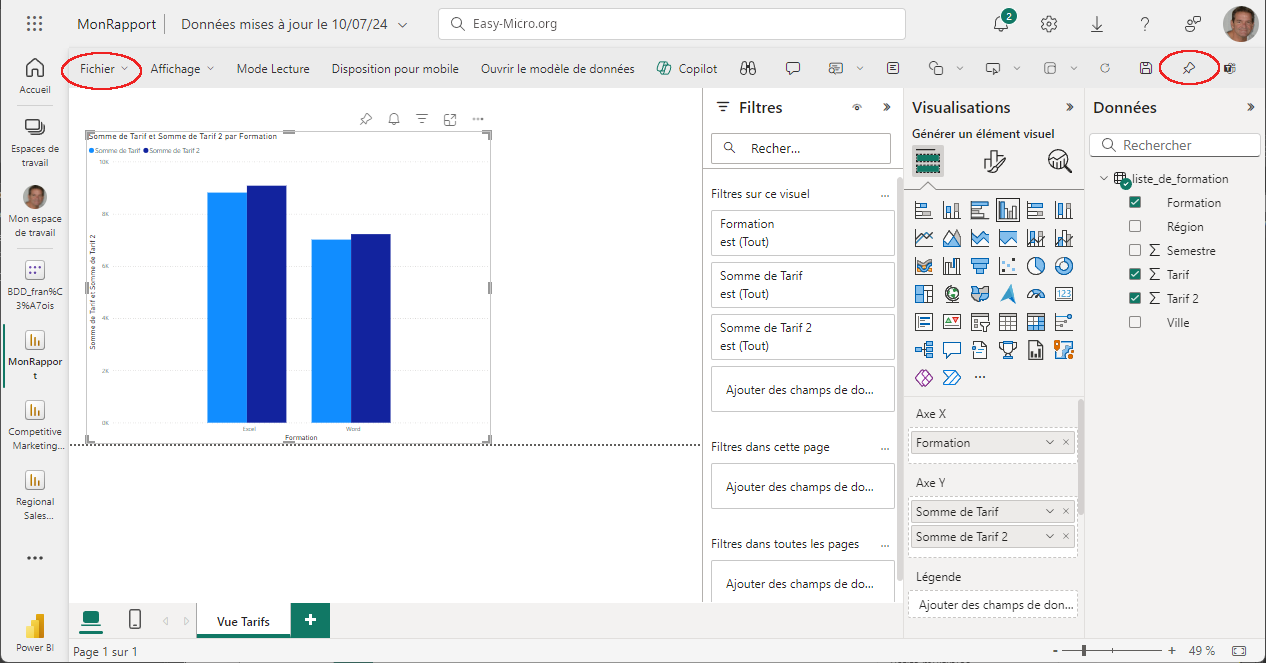
Le menu "Fichier" de gauche vous permettra d'enregistrer votre rapport Power BI (.pbix). Vous pourrez ensuite l'intégrer à un futur "Tableau de bord" avec la commande "Publier" visible à droite du ruban.
Voir les visuels avancés Power BI
🔶 Ajouter des visualisations en sélectionnant des champs
Vous pouvez créer une visualisation en sélectionnant un champ dans le volet Données. Power BI utilise le type de champ que vous sélectionnez pour déterminer le type de visualisation à utiliser.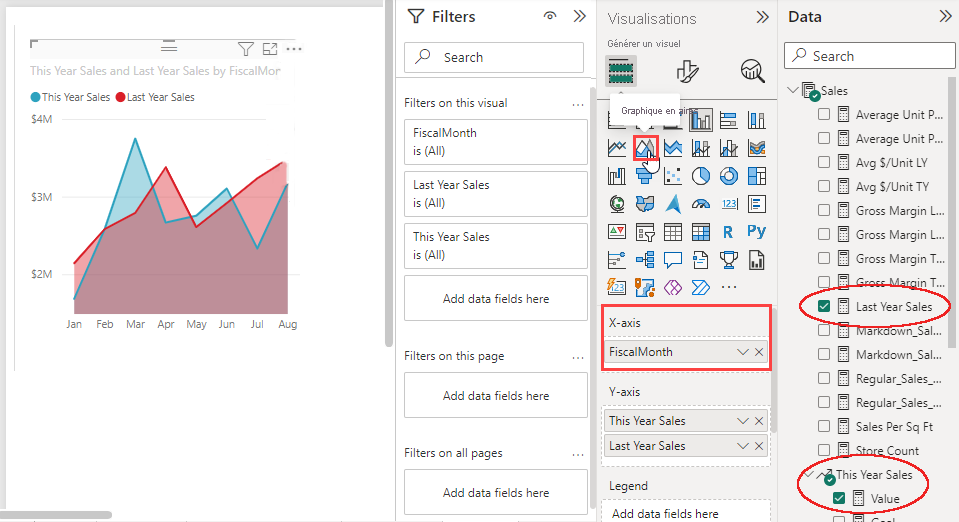
L'exemple ci-dessus utilise le fichier Sales and Marketing Sample PBIX.pbix. Dans le volet "Données" de Power BI, on coche la case "Ventes de l'année dernière". Ensuite, "Ventes de cette année" et "Valeur". Power BI crée un diagramme en colonnes. On fait ensuite glisser les mois dans l'axe X du diagramme et dans le volet "Visualisation", on choisis "Graphiques en aires"
🔶 Créer une visualisation de carte
Toujours à partir de l'exemple Sales and Marketing Sample PBIX.pbix, dans le volet Données , développez "Store" et sélectionnez "Territory". Power BI reconnaît que Territory est un emplacement et crée une visualisation cartographique. Faites glisser "Total Stores" vers la zone de taille de bulle dans le volet Visualisations.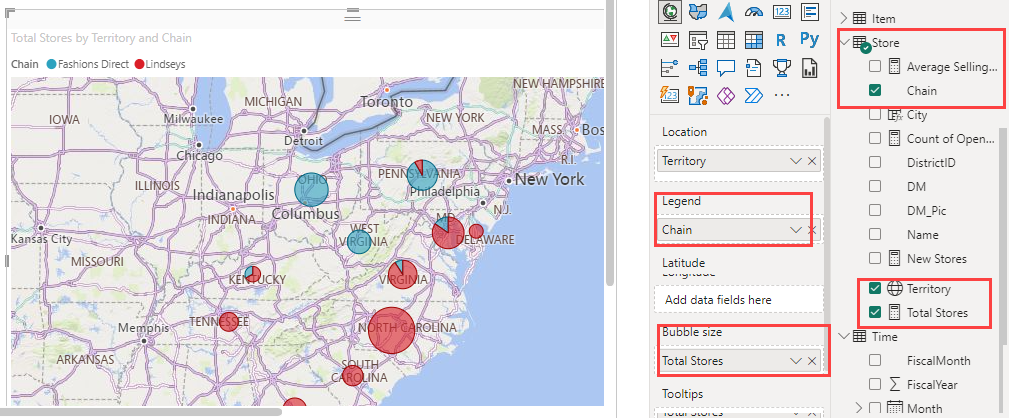
L'exemple ci-dessus utilise le fichier Sales and Marketing Sample PBIX.pbix.
🔶 Zoom avant sur des visuels individuels
Pointez sur un visuel et sélectionnez l'icône du mode Focus.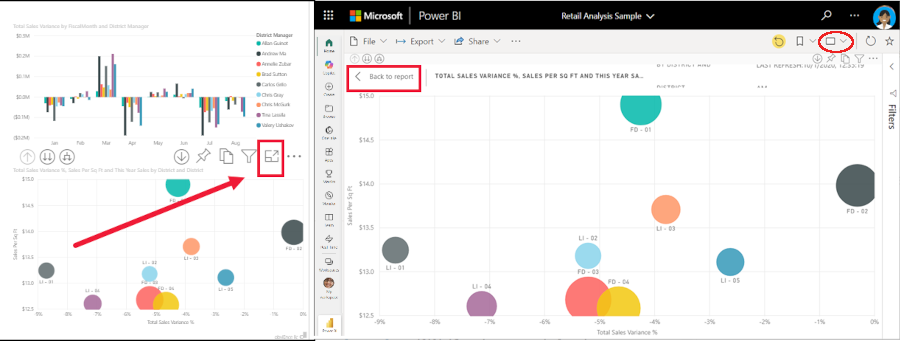
Pour afficher votre visuel sans les barres de menus, sélectionnez plein écran dans les options.
