

 Excel perfectionnement
Connexion et relations
Premier pas dans le modèle de données Power Pivot pour PC
⚠ Limite à Power Pivot
Power Pivot et Power BI n'existent toujours pas - en 2026 - pour Mac OS X. Notez aussi que Power Query est en version limité sur les ordinateurs Macintosh.Ouvrir Power Pivot via l'onglet Données
Power Pivot est un complément COM : Fichier > Options > Compléments COM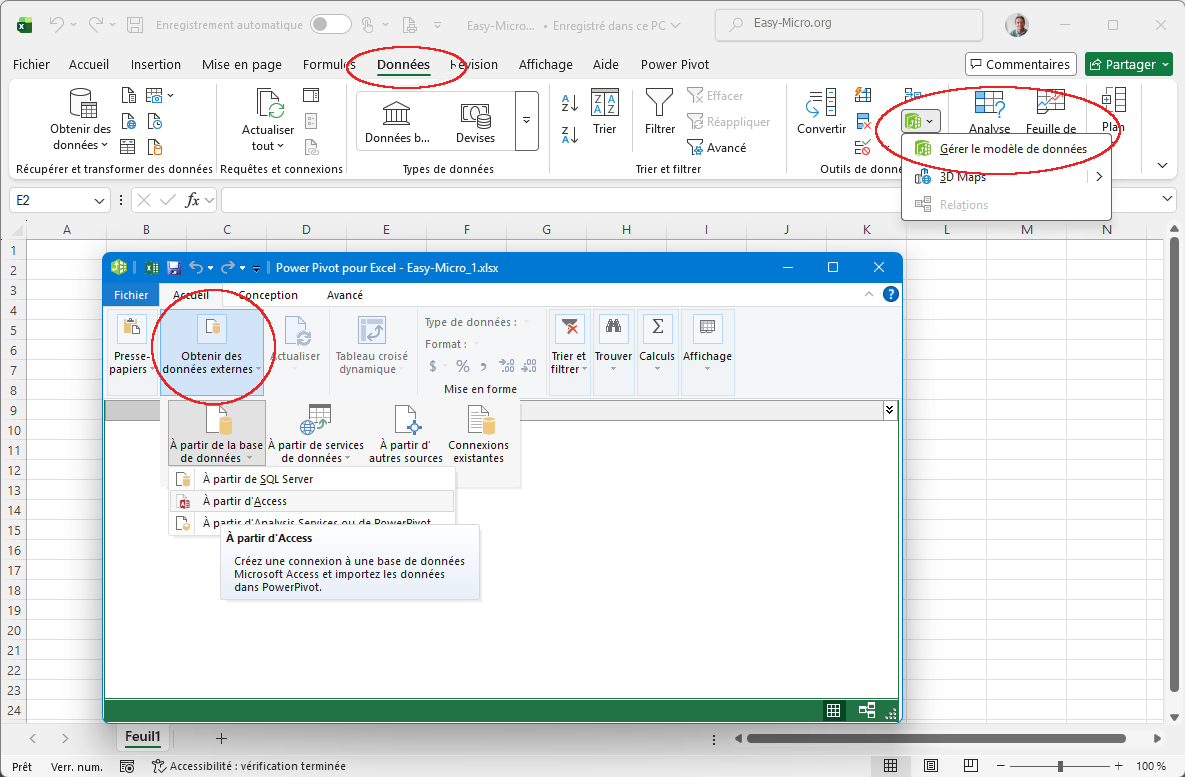
Power Pivot est ouvert à partir de l'onglet "Données > Gérer le modèle de données"
Pour les besoins de cet exercice, nous utiliserons les cinq tables de la base Access olympicmedals.accdb
Ouvrir Power Pivot via l'onglet Power Pivot
Activez la case à cocher Power Pivot dans Fichier > Option > Personnaliser le ruban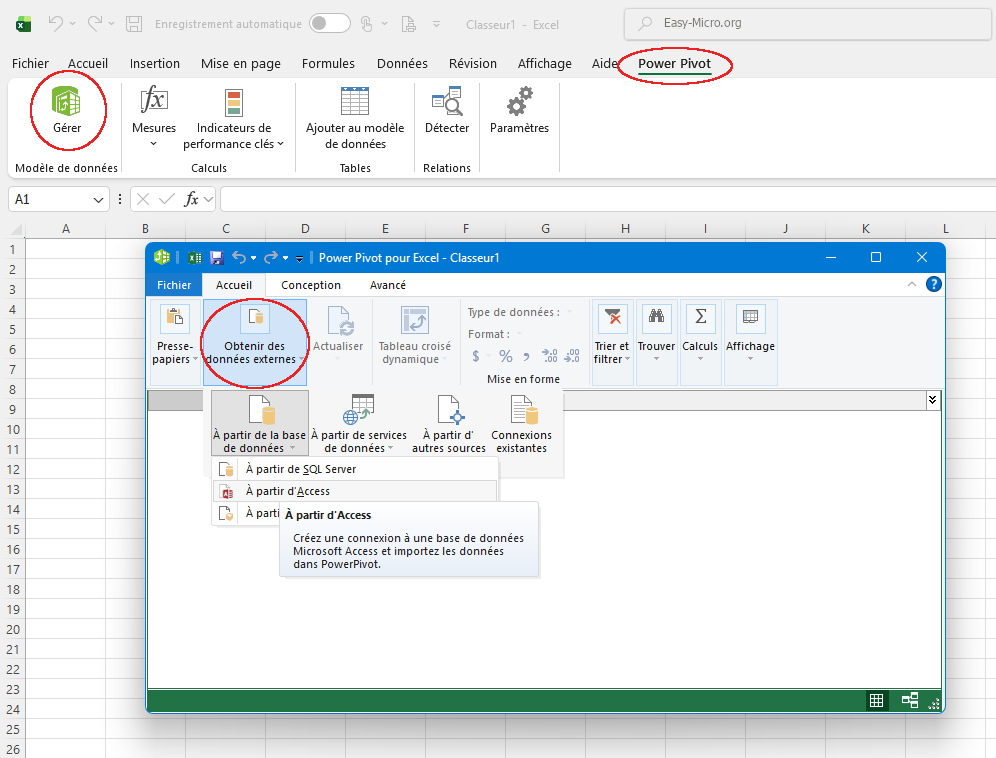
Power Pivot est ouvert à partir de l'onglet "Power Pivot > Gérer"
Obtenir des données
On utilise l'assistant d'importation de table Power Pivot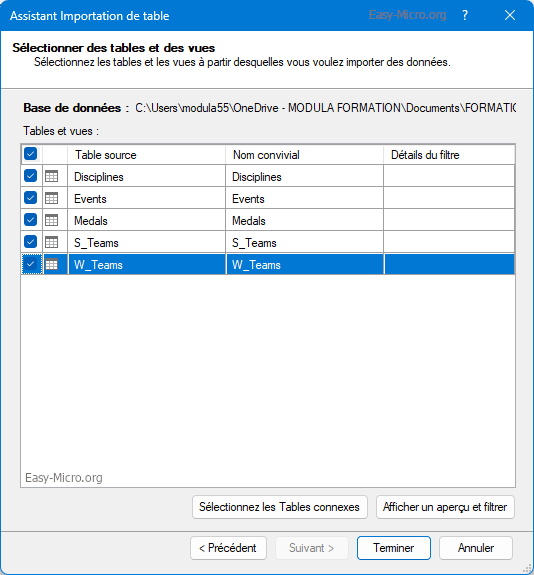
Assistant d'importation de table Power Pivot
Vue de diagramme Power Pivot
Cette vue permet de gérer les relations entre les tables (comme ici entre la table Médailles et la table Disciplines)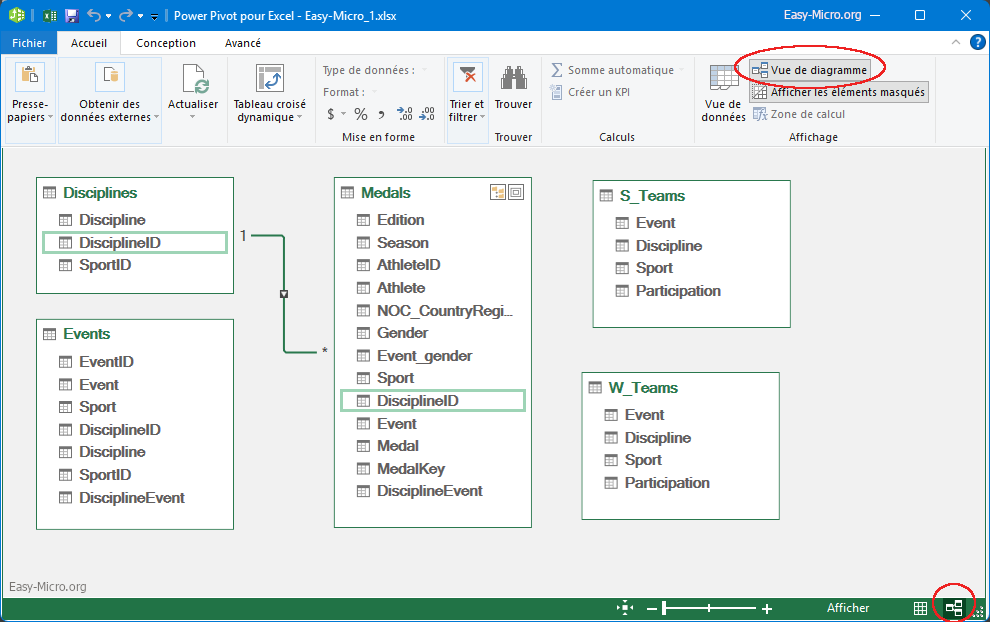
Diagramme Power Pivot par Easy-Micro [Ecran Vue de diagramme]. On se croirait dans le Modèle Conceptuel de Données d'Access
Note de mon collègue Philippe IMBERT : On peut effectivement considérer que les TCD, complétés par Power Pivot, offrent les mêmes fonctionnalités qu'Access en termes de créations de tables, relations et requêtes. Par contre, Access va plus loin en proposant la création de formulaires et d'états.
Importer les données dans Excel
On utilise l'assistant de création de TCD Power Pivot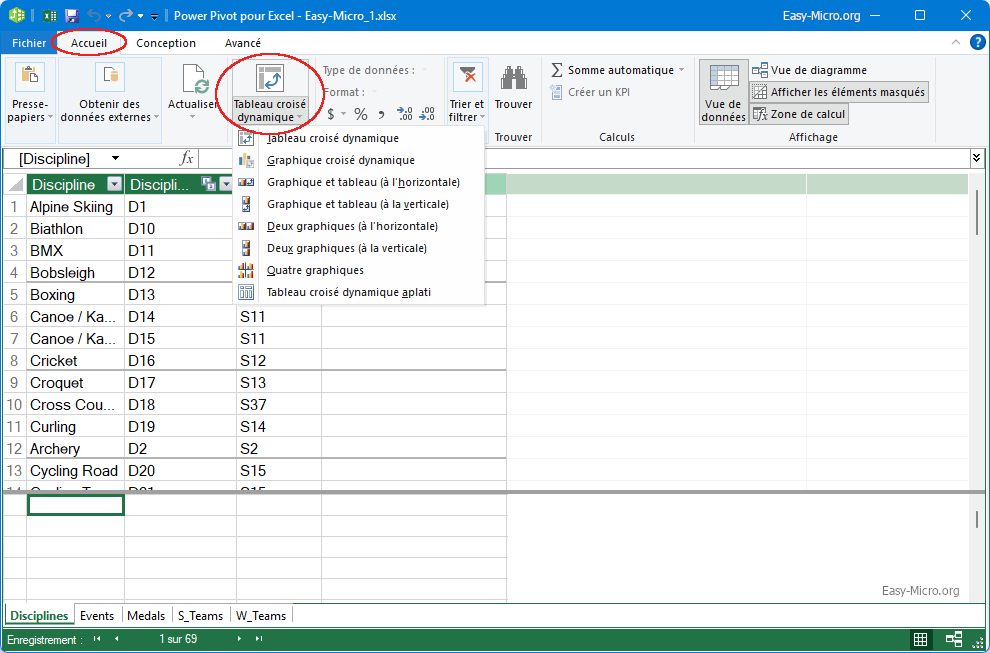
Création d'un TCD dans Excel à partir de Power Pivot
TCD Excel
TCD Excel à partir de deux tables avec une relation (tables Disciplines et table Médailles)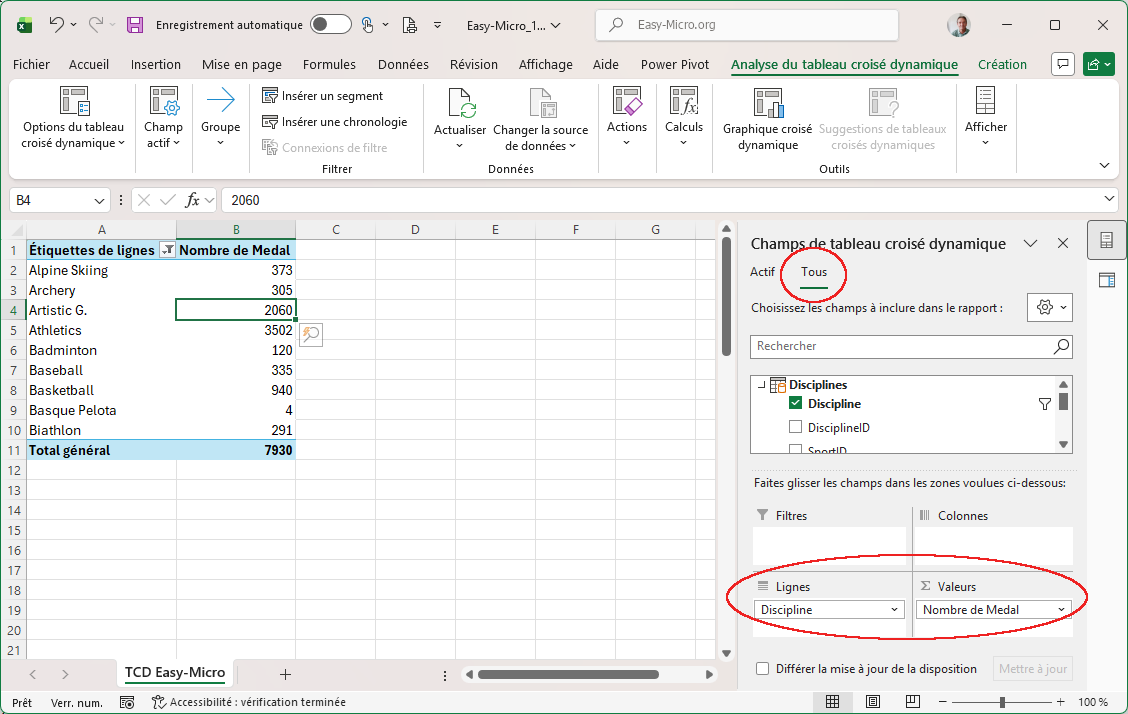
Création d'un TCD dans Excel à partir de Power Pivot
Requêtes et connexions
Le volet "Requêtes et Connexion" permet de gérer les connexions existantes. On peut voir ici deux connexions : la première vers Power Pivot (ThisWorkbookDataModel) et la seconde vers la base Access olympicmedals (plus d'infos sur les fichiers de connexion dans Excel).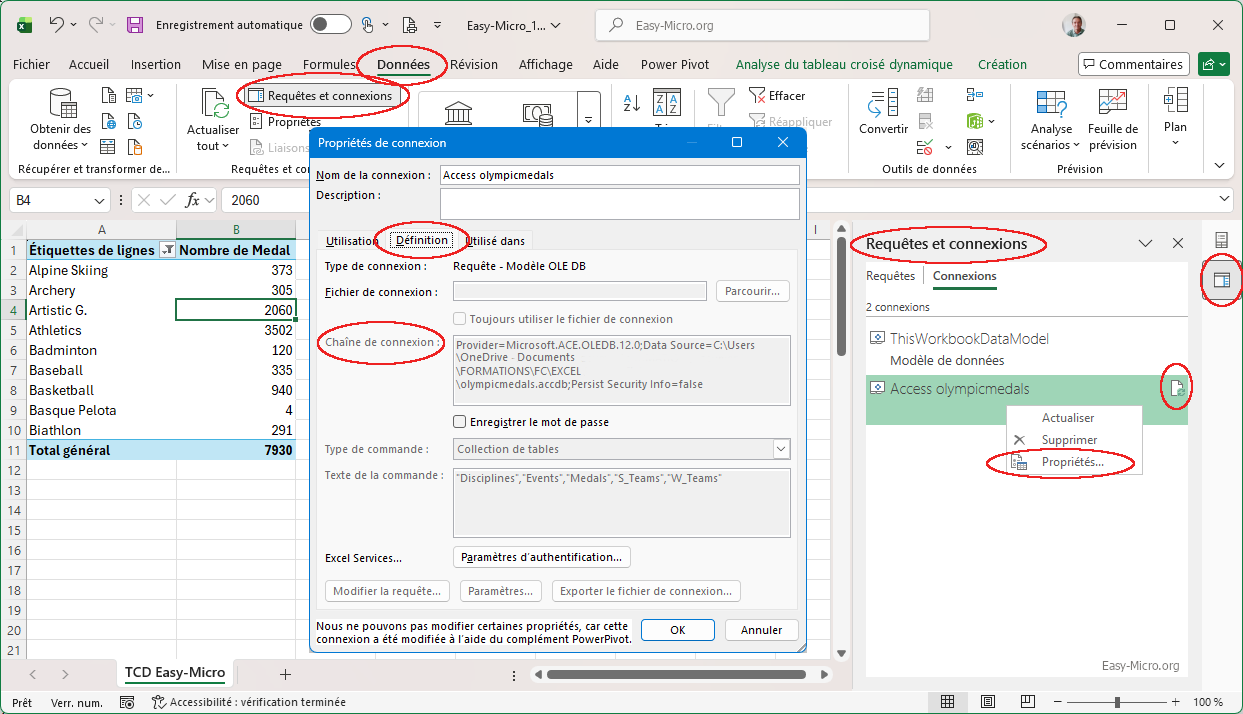
Le volet Excel "Requêtes et Connexions" permet d'actualiser les connexions de Power Pivot vers Excel
Créer des relations dans Power Pivot
Pour créer des relations, on ouvre Power Pivot en vue de diagrammePour les besoins de cet exercice, nous utiliserons les fichiers Excel villes_hôtes.xlsx et olympicsports.xlsx que l'on rajoute dans notre TCD par un simple copier/coller de feuilles entre classeurs.
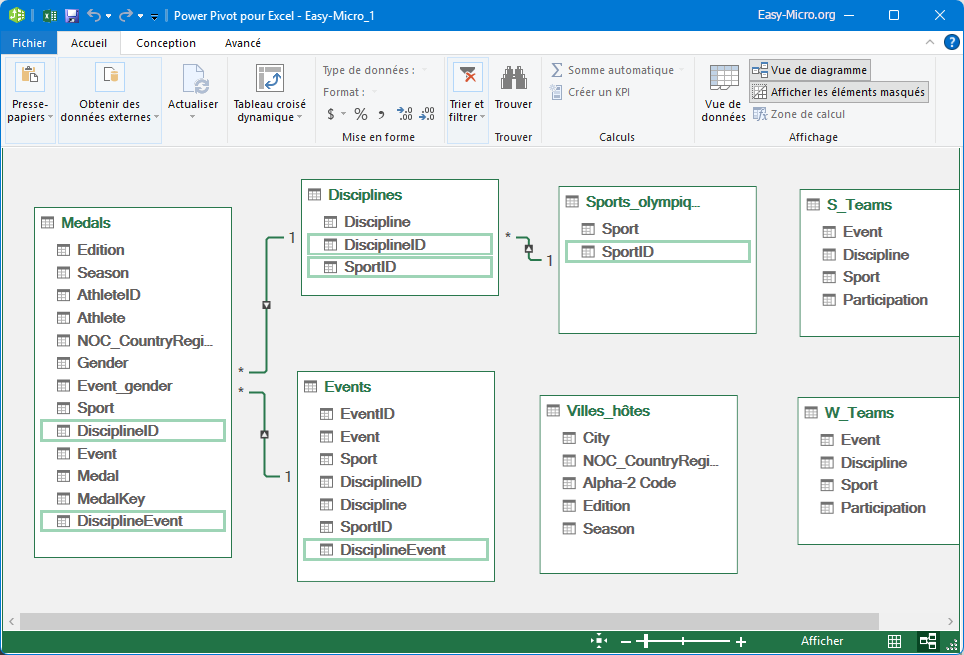
A la condition que les données soient identiques, un simple cliquer/glisser permet de créer des relations dans Power Pivot
