

 Excel perfectionnement
TCD multi feuille 1
Gestion des bases de données dans les Tableaux Croisés Dynamiques Excel
Créer un TCD à partir de plusieurs tableaux Excel
Exemple de deux tableaux : Clients et Commandes (dans des feuilles Excel différentes) :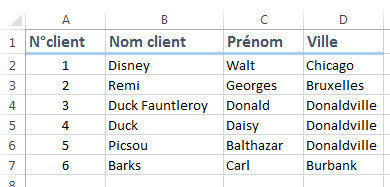
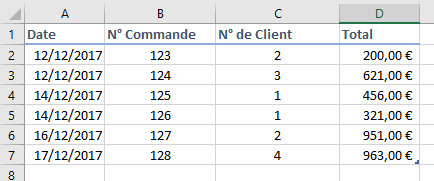
Les tableaux Clients et Commandes (dans deux feuilles Excel différentes)
1. Transformer vos tableaux en tableau structurés
Pour pouvoir lier plusieurs tableaux Excel, ils doivent tous être au format Tableau structurés.2. Créer une relation entre vos tableaux
Malgré ce que l'on peut voir sur les tutos, il est beaucoup plus simple de créer une relation AVANT de créer des TCD via la commande "Relations" de l'onglet "Données".Pour que cela soit possible, n'oubliez pas de transformer vos tableaux en tableaux de données. Avant de créer votre relation, pensez aussi à renommer vos tableaux de données (onglet Création de Tableaux)
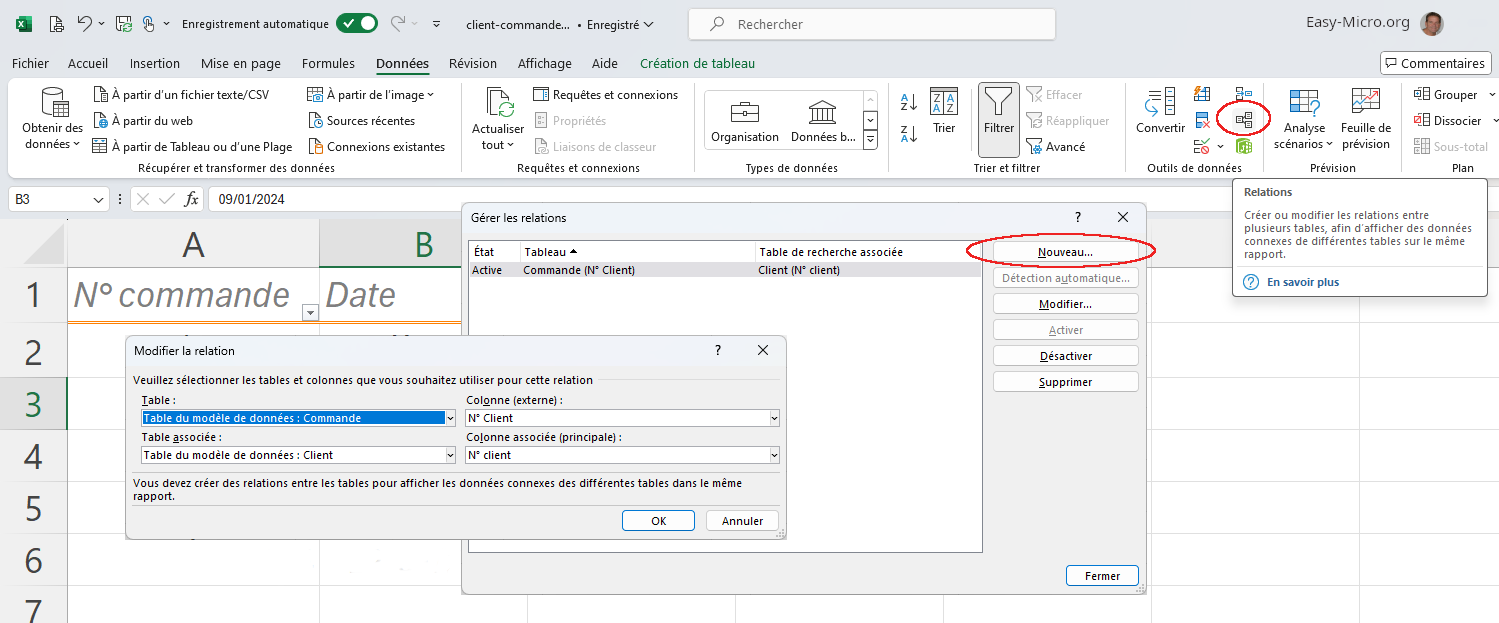
3. Lier plusieurs tableaux Excel dans un TCD (rapport)
Pour pouvoir lier plusieurs tableaux qui proviennent de plusieurs feuilles Excel, il faut, lors de l'insertion du Rapport de Tableau Croisé Dynamique (TCD), cocher la petite case "Ajouter ces données au modèle de données" visible en bas de la fenêtre "Créer un tableau croisé dynamique".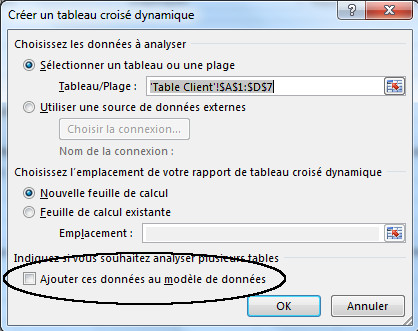
La fenêtre Excel "Créer un tableau croisé dynamique" avec l'option "Ajouter ces données au modèle de données"
4. Afficher les champs de tous vos tableaux
Dans la fenêtre des champs, cliquez sur le nouvel onglet "TOUS" et vous devriez voir les différents champs des différents tableaux :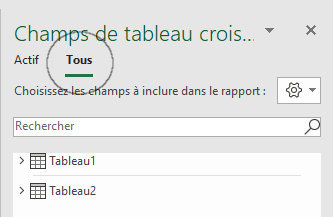
Fenêtre des champs de tableau croisé dynamique avec l'onglet "Tous" qui affiche les différentes tables
Pour info, le modèle de données est une table d'index créée dans PowerPivot. Le rapport Excel est donc liée à cette table du modèle de données Powerpivot
4.1 Afficher la fenêtre Relation d'un rapport
On retrouve la fenêtre "Relation" dans l'onglet "Analyse du tableau croisé dynamique" :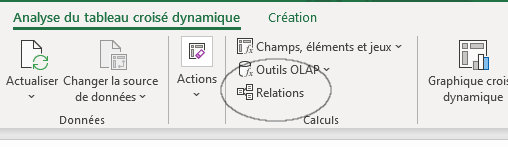
Bouton de commande "Gérer les relations" de tableau croisé dynamique (permet d'ouvrir la fenêtre "Gérer les relations")
4.2 Changer la source de données d'un rapport qui comporte des relations
Vous ne pouvez pas modifier la source de données d'un rapport qui comporte des relations, mais vous pouvez toujours afficher les propriétés de connexions dans l'onglet Analyse, groupe Données, Changer la source de données et cliquer sur "Propriétés de connexion". Via le bouton "Propriétés", ou en double cliquant sur une connexion, vous pourrez afficher les propriétés de connexions.
Menu requêtes et connexions de tableau croisé dynamique
Total des commandes par date et par client
Glissez le champ "Nom client" dans la zone "Lignes" et le champ "Total" dans la zone "Valeurs"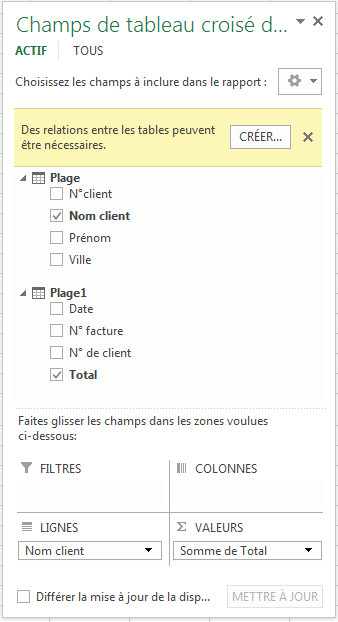
Fenêtre Excel des champs de Tableau Croisé Dynamique avec le bouton "CREER..." (une relation)
Numéro de commande par client
Glissez le champ "N° commande" dans la zone Lignes, en dessous du champ "Nom client"Commandes par date et par nom de client
Glissez le champ "Date" dans la zone Lignes, au dessus des autres champs.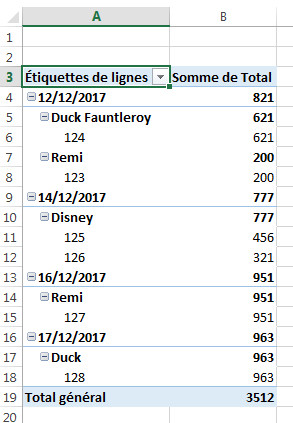
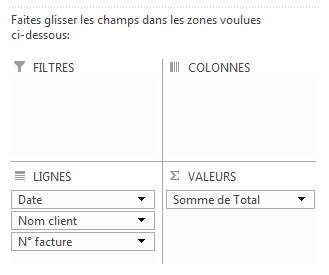
Photo d'écran du Tableau Croisé Dynamique et du bas de la fenêtre Excel des champs de Tableau Croisé Dynamique
Utiliser les outils de base de données du rapport
◊ Utiliser les outils OLAP (Online Analytical Processing) ; Formule CUBEVALUE et CUBEMEMBER
Onglet "Analyse", groupe Calculs, Outils OLAP, option "Convertir en formules"En cliquant sur cette option, votre tableau croisé dynamique sera converti en formules :
CUBEVALUE pour le traitement des valeurs
CUBEMEMBER pour le traitement des titres de lignes et de colonnes.
Cela permet de disposer les données comme bon vous semble et agir sur le format des cellules. De plus cela permet d'ajouter d'autres calculs à votre rapport. Notez enfin que les Segments continuent de fonctionner.
Note : Les fonctions CUBE d'Excel permettent la gestion des bases de données multidimensionnelles. Plutôt que de représenter les données sous forme de tableaux (SGBDR), ce modèle travaille avec plusieurs "axes", le plus souvent 3, formant ce qu'on appelle un hypercube ou Cube. Source : lecfomasque.com et Developpez.com
◊ Créer un jeu d'enregistrement
Dans l'onglet "Analyse du Tableau Croisé Dynamique", groupe "Calculs, Champs, éléments et jeux", option "Créer un jeux basé sur des éléments de ligne", vous pouvez créer un jeu d'enregistrement basé sur des éléments de ligne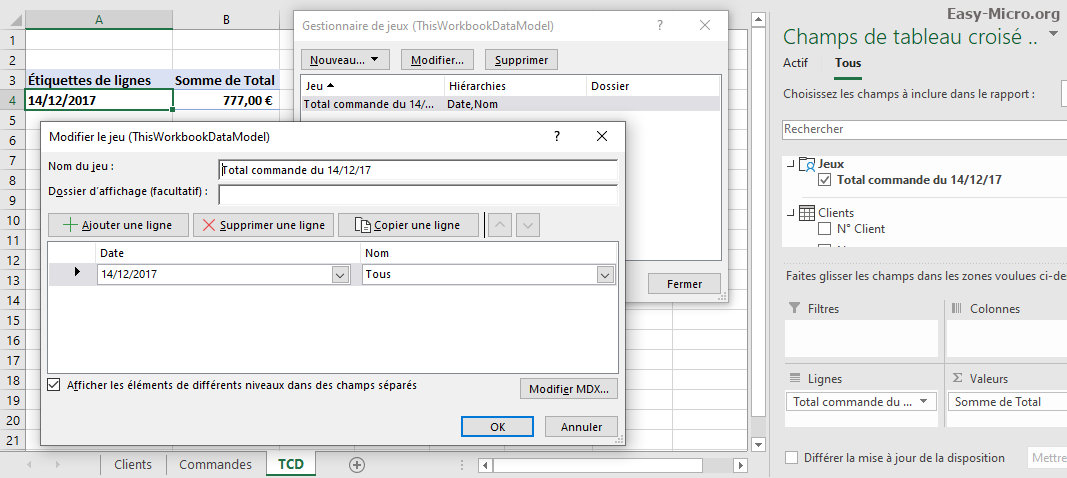
Jeux d'enregistrement basé sur des éléments de ligne de tableau croisé dynamique
