

 Excel perfectionnement
TCD Excel multi feuille
Tableaux Croisés Dynamiques à partir de plusieurs feuilles Excel
Créer un TCD à partir de plusieurs tableaux Excel
Exemple de deux tableaux : Clients et Commandes (dans des feuilles Excel différentes) :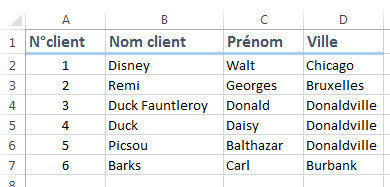
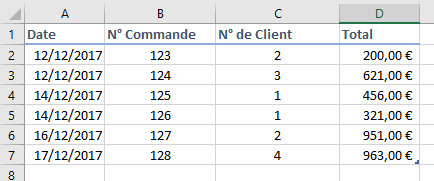
Les tableaux Clients et Commandes (dans deux feuilles Excel différentes)
1. Transformer vos tableaux en tableaux structurés
Pour pouvoir lier plusieurs tableaux Excel, ils doivent tous être au format de tableaux structurés.2. Créer des relations entre vos tableaux Excel
Pour pouvoir créer un TCD à partir de plusieurs tableaux Excel, il faut que tous vos tableaux soit des tableaux structurés et qu'il existe des relations entre eux. Exemple de création de relation entre trois tableaux : Client, Produit et Commande (dans des feuilles Excel différentes) :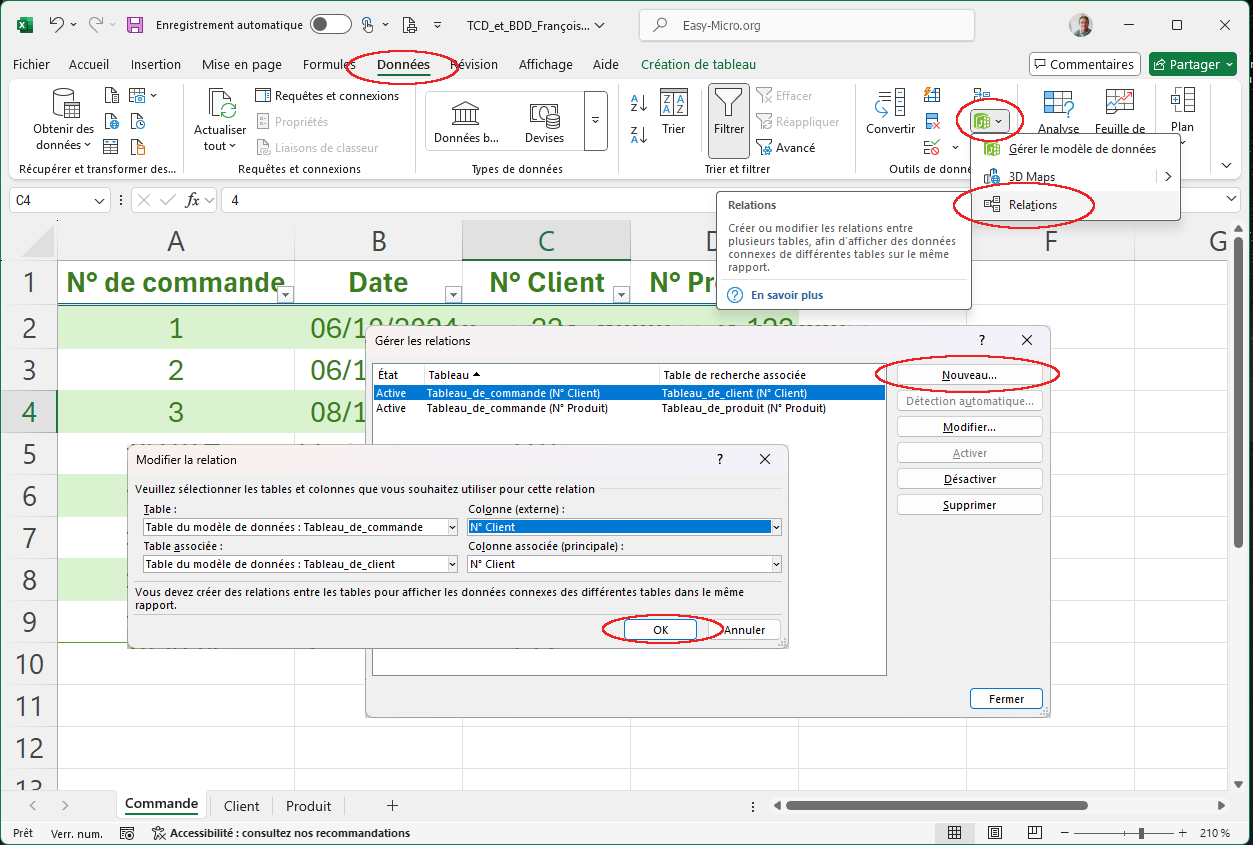
Création de relations entre les tableaux Client, Produit et Commande (dans deux feuilles Excel différentes)
3. Lier plusieurs tableaux Excel dans un TCD (rapport)
Pour pouvoir lier plusieurs tableaux qui proviennent de plusieurs feuilles Excel, il faut, lors de l'insertion du Rapport de Tableau Croisé Dynamique (TCD), cocher la petite case "Ajouter ces données au modèle de données" visible en bas de la fenêtre "Créer un tableau croisé dynamique".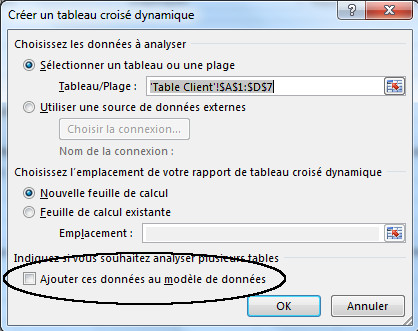
La fenêtre Excel "Créer un tableau croisé dynamique" avec l'option "Ajouter ces données au modèle de données"
Pour info, le modèle de données est une table d'index créée dans Power Pivot. Le rapport Excel est donc liée à cette table du modèle de données Power Pivot
Afficher les champs de tous vos tableaux
Dans la fenêtre des champs, cliquez sur le nouvel onglet "TOUS" et vous devriez voir les différents champs des différents tableaux :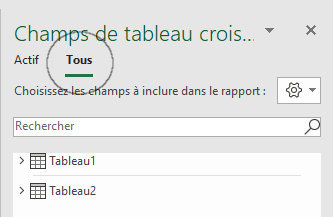
Fenêtre des champs de tableau croisé dynamique avec l'onglet "Tous" qui affiche les différentes tables
Somme des montants par client
Afficher la colonne somme des montants de la table Commande et les noms et prénoms des clients de la table client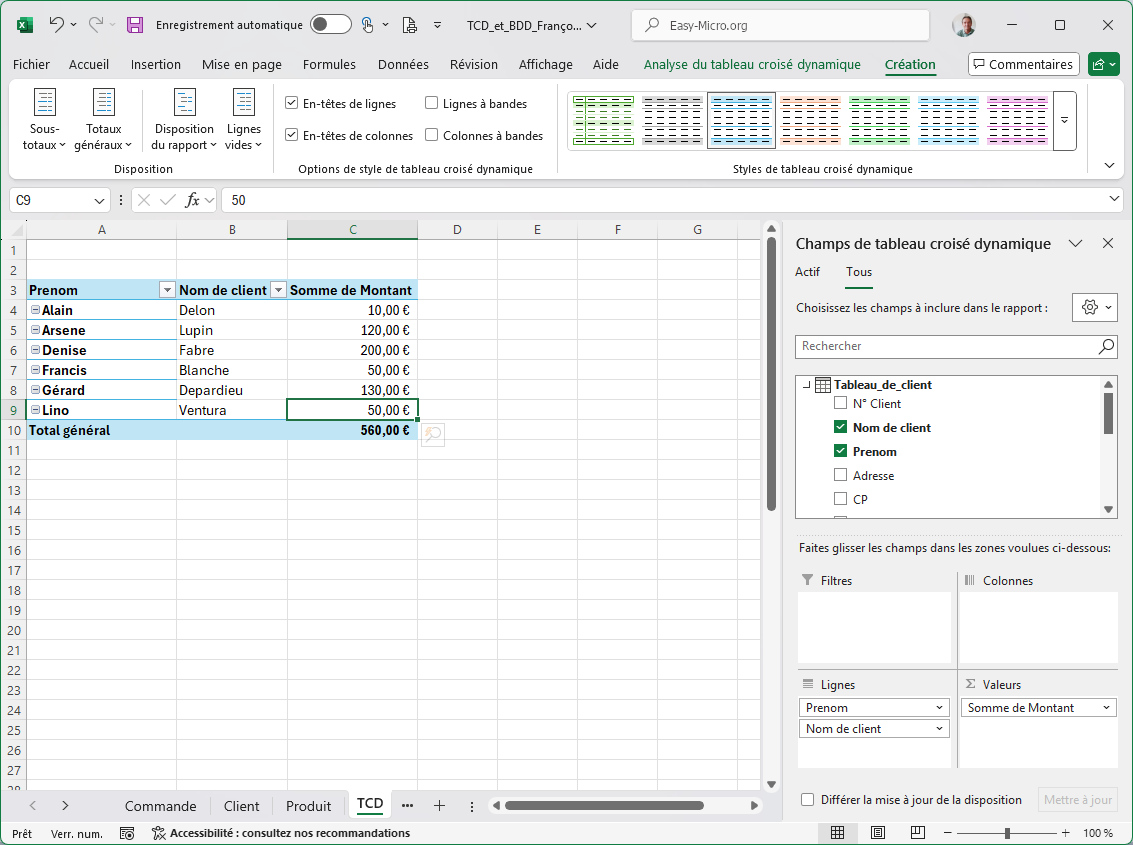
⚠ Les relations entre tableaux Excel utilise une technologie local donc incompatible avec l'enregistrement automatique de OneDrive.
Nombre de commandes distincte par client
Utilisez le calcul "Total distinct" sur le champ "n° de commande" de la table Commande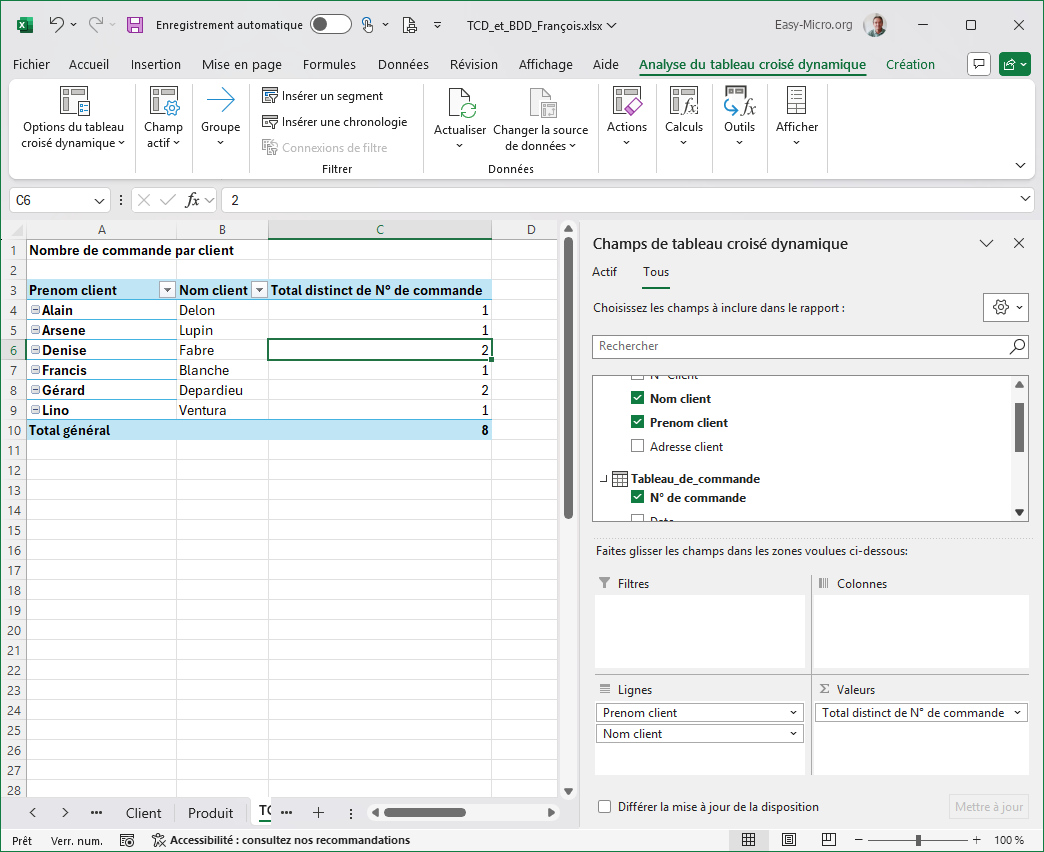
Vue de diagramme dans Power Pivot
Afficher la vue de diagramme de vos relations dans Power Pivot (onglet Données > groupe Outils de données > Gérer le modèle de données)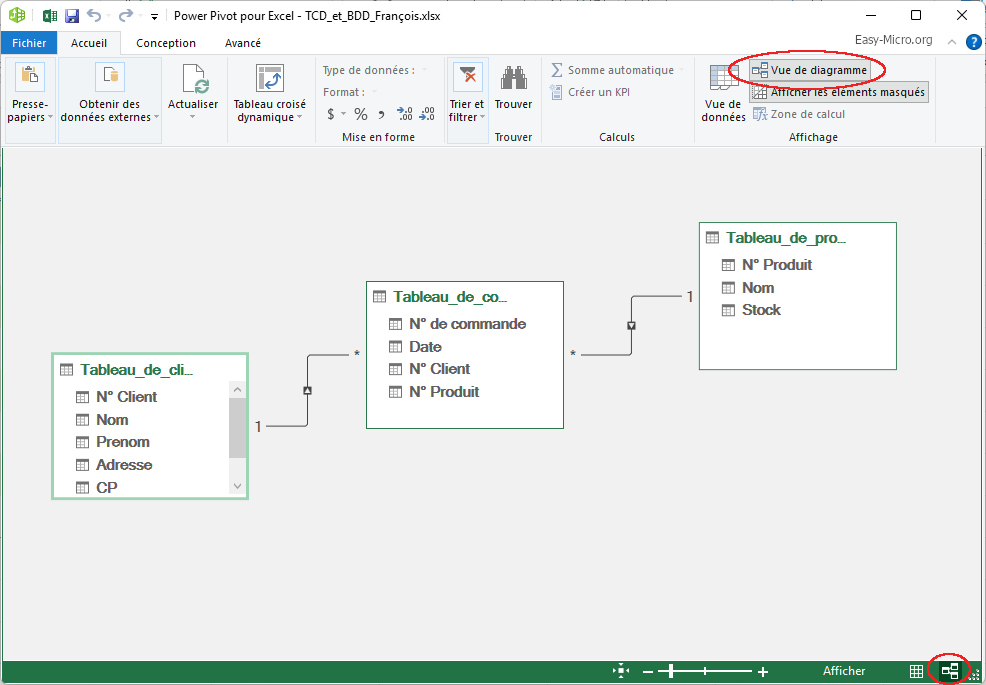
Vue de diagramme dans Power Pivot
