

 Office 365
Site SharePoint
Gestion d'un site d'équipe Sharepoint
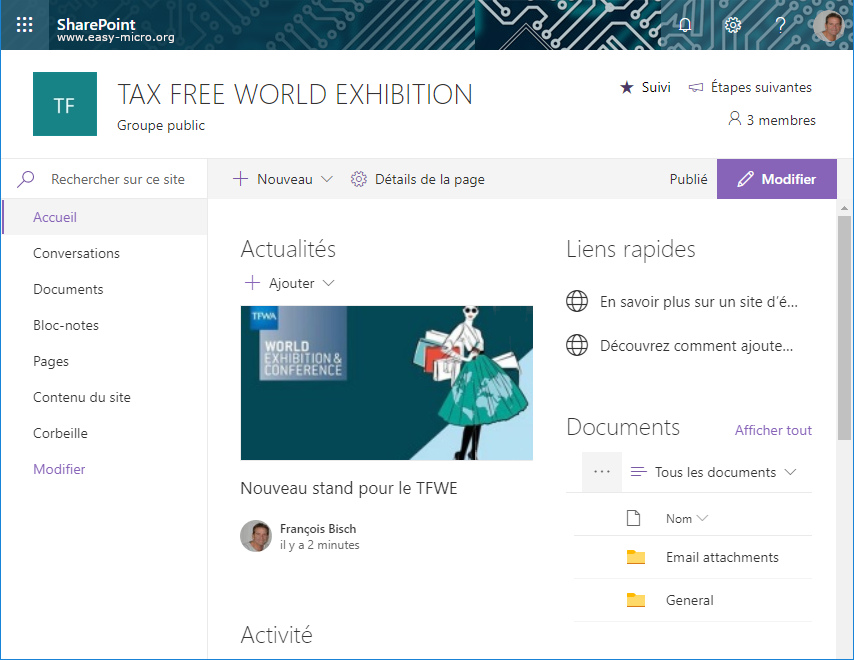
L'ouverture d'un site d'équipe Sharepoint affiche en premier l'accueil d'un site. C'est un tableau de bord avec les actualités, les liens et les activités du site.
 Menu Sharepoint
Description du menu vertical de gauche d'un site d'équipe SharePoint- Accueil
Affiche la page d'accueil du site SharePoint (La SharePoint starter page). - Conversations
Ouvre dans Outlook la boite mail du groupe correspondant au site Sharepoint. - Documents
Affiche les bibliothèques de documents qui ont été automatiquement stockées dans les bibliothèques partagées de Onedrive - Bloc-notes
Ouvre Onenote online et affiche les notes de l'équipe. Pour revenir sur le site d'équipe SharePoint, clique dans la barre bleu en haut à gauche sur le nom du groupe (cheval de fer). - Pages
Liste les différentes pages du site Sharepoint (pour modif ou gestion) - Contenu du site
Pour modifier le site : créer des listes, des pages, application, sous-site, styles, modèles... - Corbeille
Affiche le nom de celui qui l'a supprimé et permet la restauration - Modifier
Pour modifier le menu vertical de gauche (réorganiser les items).
Menu Conversations
Depuis le menu Conversation de SharePoint s'ouvre dans Outlook la boite mail Outlook du groupe (et pas votre boite mail perso).
Les messages qui apparaissent ici sont uniquement ceux dont le destinataire est le nom du groupe.Si le groupe à été créé dans Teams, ce groupe n'est pas créé automatiquement dans Outlook (groupes rejoints). On parle de groupes visités. Les groupes rejoints sont ceux qui sont créés automatiquement (comme lors de la création d'un plan dans Planneur, un groupe Yammer, un site d'équipe Sharepoint et bien sûr un groupe Outlook).
Pour revenir sur le site d'équipe SharePoint depuis Outlook, clique en haut de l'écran, sur le bouton des trois petits points sur la même ligne que Conversation, Fichiers, Calendrier et Bloc-notes (juste en dessous du nom du groupe)
Modifier un site SharePoint
Pour personnaliser votre site SharePoint, cliquez sur le bouton bleu "Modifier" (à droite de l'écran)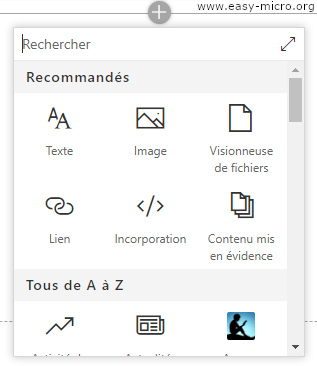
Composants WebPart
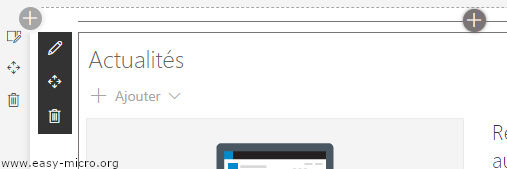
L'écran se divise en différente section avec des composants WebPart (des sortes de bloc de construction) qui, au survol, affiche un petit menu noir pour modifier, déplacer ou supprimer le composant. Modifier affiche un volet à droite de l'écran qui permet de modifier la structure du WebPart (pas son contenu). Les composants sont affichés dans des sections de une ou plusieurs colonnes.Le bouton + dans un rond gris qui apparaît au dessus et au centre d'une section permet d'ajouter des composants WebPart dans nos sections :
- Texte
- Images
- Visionneuse : permet d'afficher un fichier dans son propre logiciel (un fichier Excel dans Excel)
- Lien : on saisi l'adresse du lien (https://www.easy-micro.org) et l'aperçu du site apparaît
- Incorporation : insert des contenu d'autres sites web (vidéo YouTube)
- Contenu mise en évidence : affiche la liste des documents les plus récents
- Activité du site : liste, comme dans la page d'accueil, les dernières activités du site
- Actualités du site : liste, comme dans la page d'accueil, les dernières actualités du site
- Aperçu instantané Kindle : pour afficher un aperçu de son bouquin favoris (Kindle instant previews)
- Asana : un gestionnaire de communication d'équipe conçu pour permettre aux équipes de planifier et gérer leurs projets et les tâches sans email.
- ...
