
 Outlook
Gestion des messages
Rappel de message, message d'absence (réponses automatiques) et courrier indésirable
Rappeler un message déjà envoyé
Attention, on est obligé de double cliquer sur un message envoyé pour pouvoir le rappeler.Ouvrir le message que vous avez envoyé > groupe "Déplacer" > Actions > Rappeler ce message...
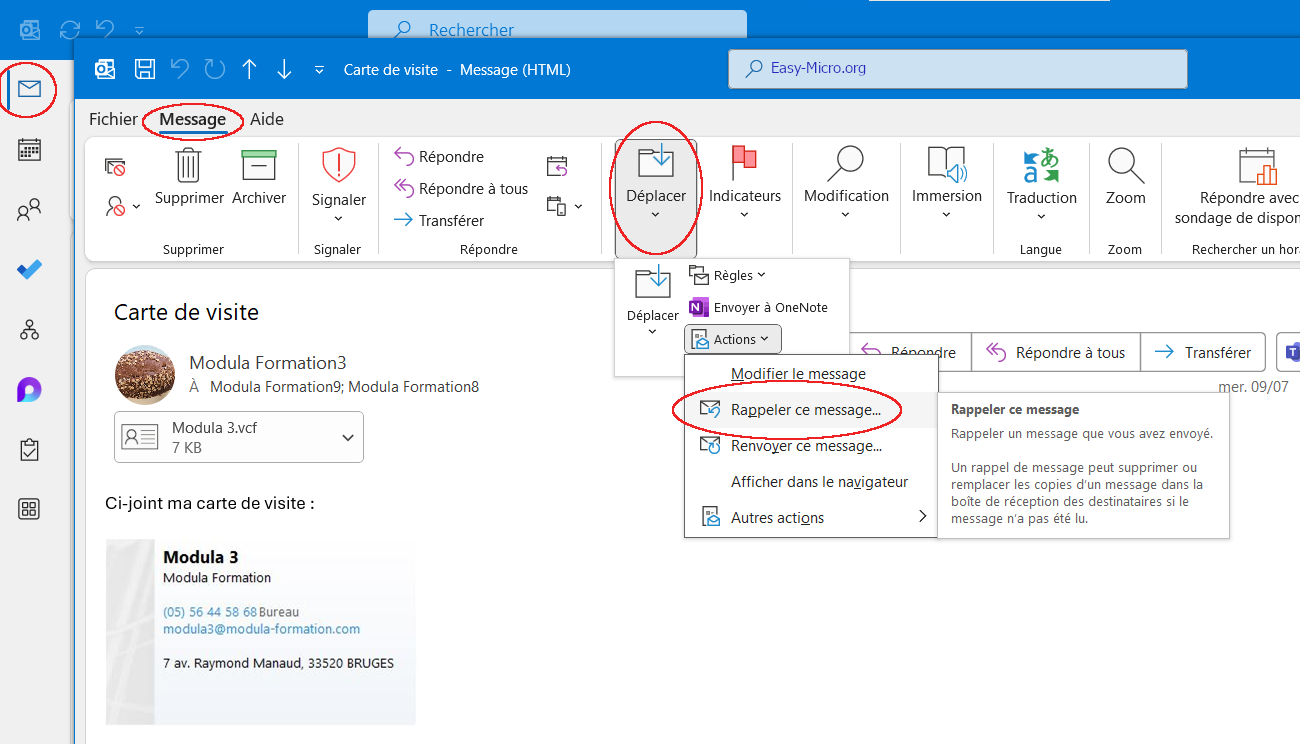
Avec le New Outlook 365, procédure identique : on ouvre le message envoyé et on clic sur la commande du ruban "Rappeler ce message"
Attention, un message ne peut être rappelé que si le destinataire ne l'a pas encore lu.
Rappeler un message déjà envoyé (Version 2)
Fichier > Informations > Renvoi ou rappel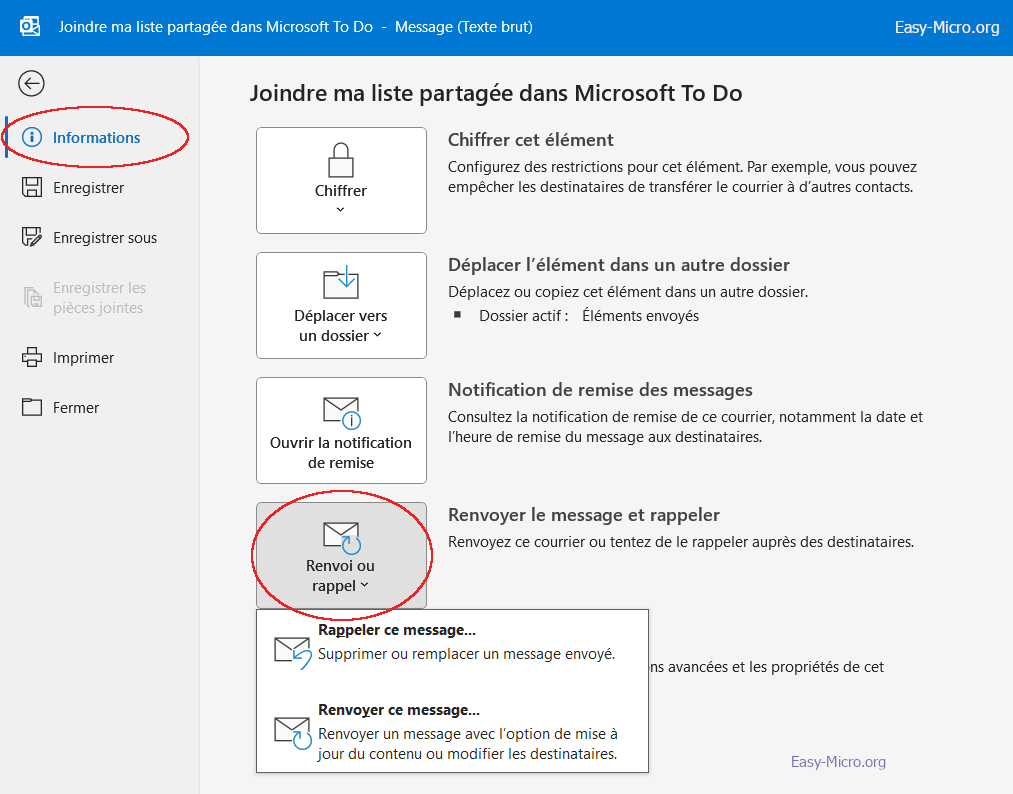
Rappeler un message déjà envoyé avec le new Outlook 365
Clic droit sur un message > Actions avancées > Rappeler le message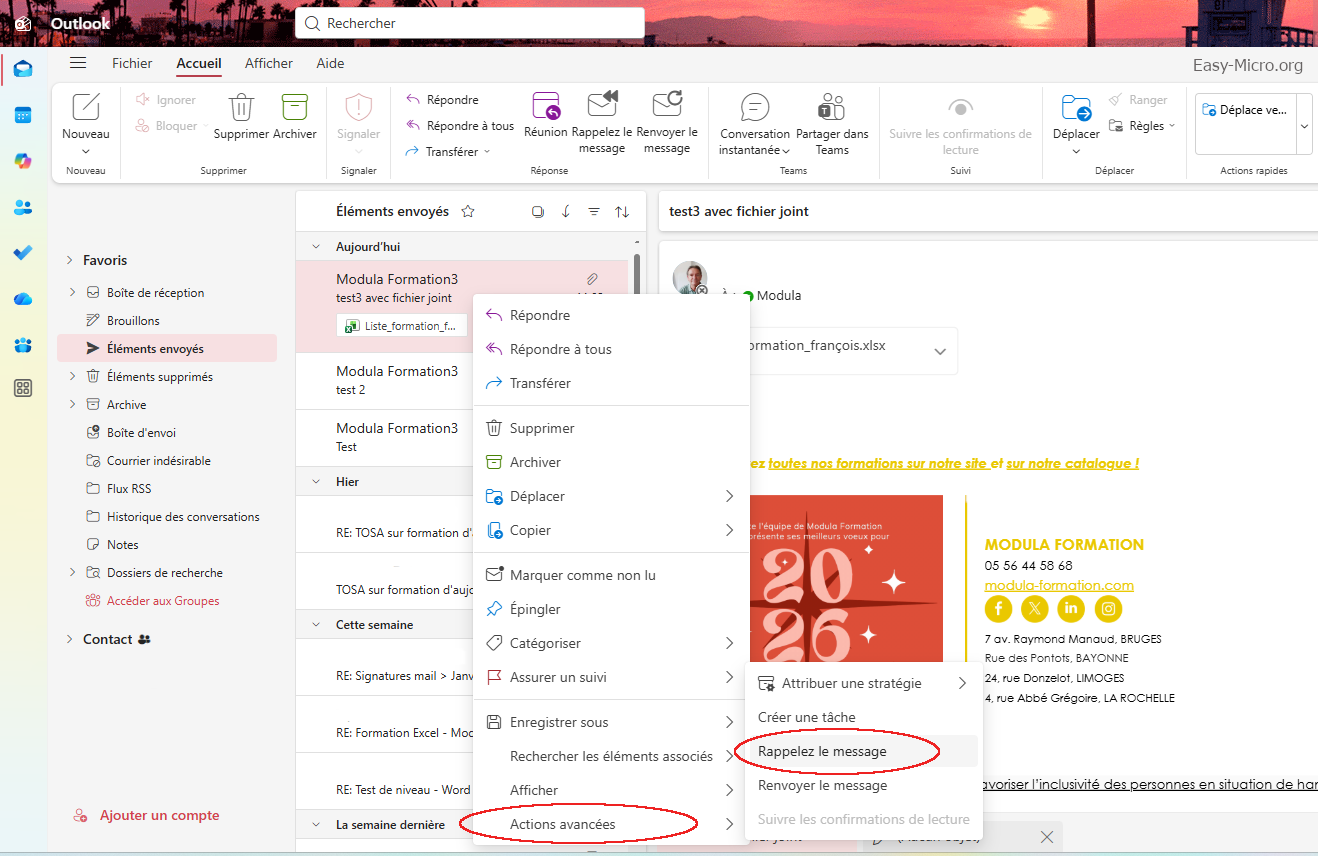
Créer un message d'absence (Outlook 365 classique)
Outlook 365 classique : Menu Fichier > Information > Réponses automatiques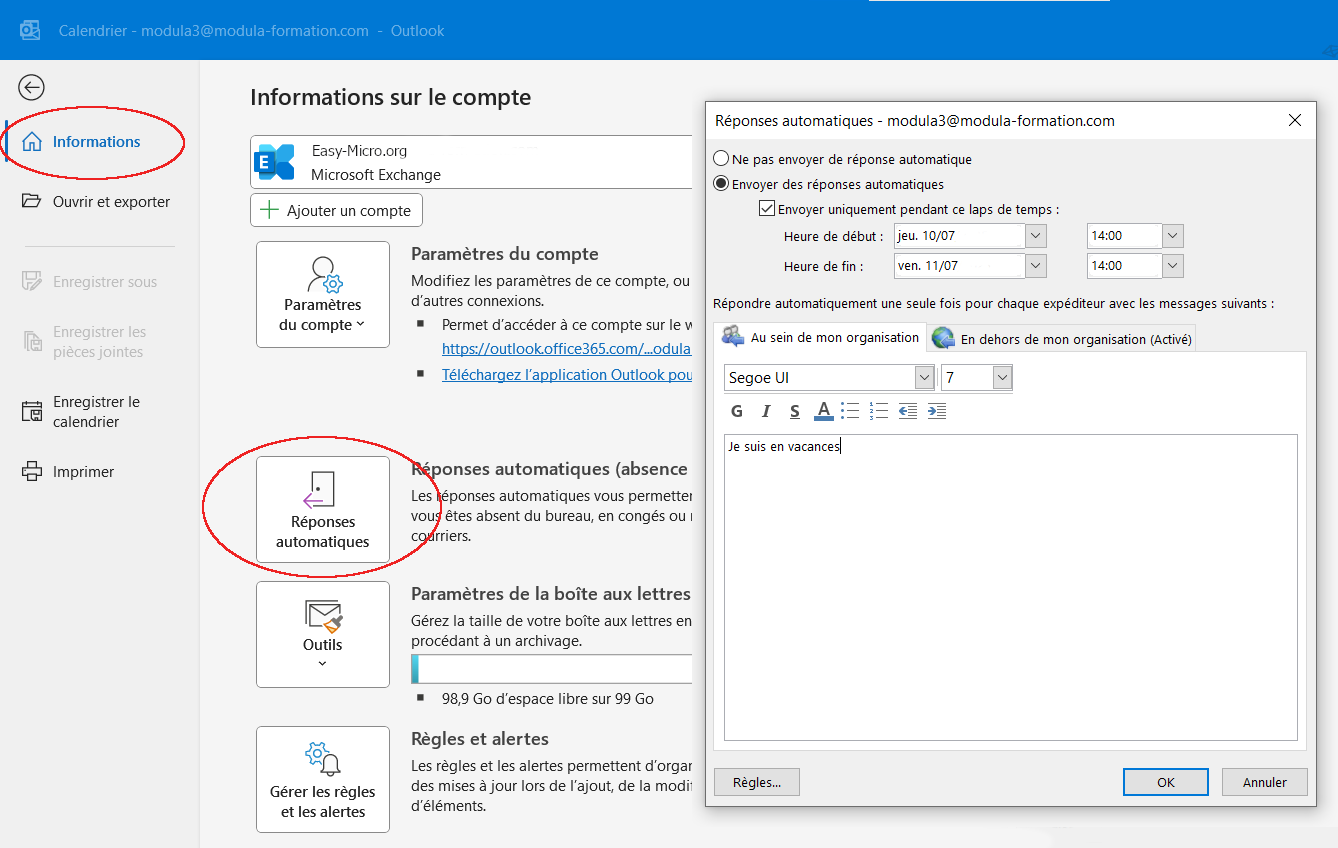
Créer un message d'absence (New Outlook 365)
New Outlook 365 : Paramètres (roue dentée) > Comptes > Réponses automatiques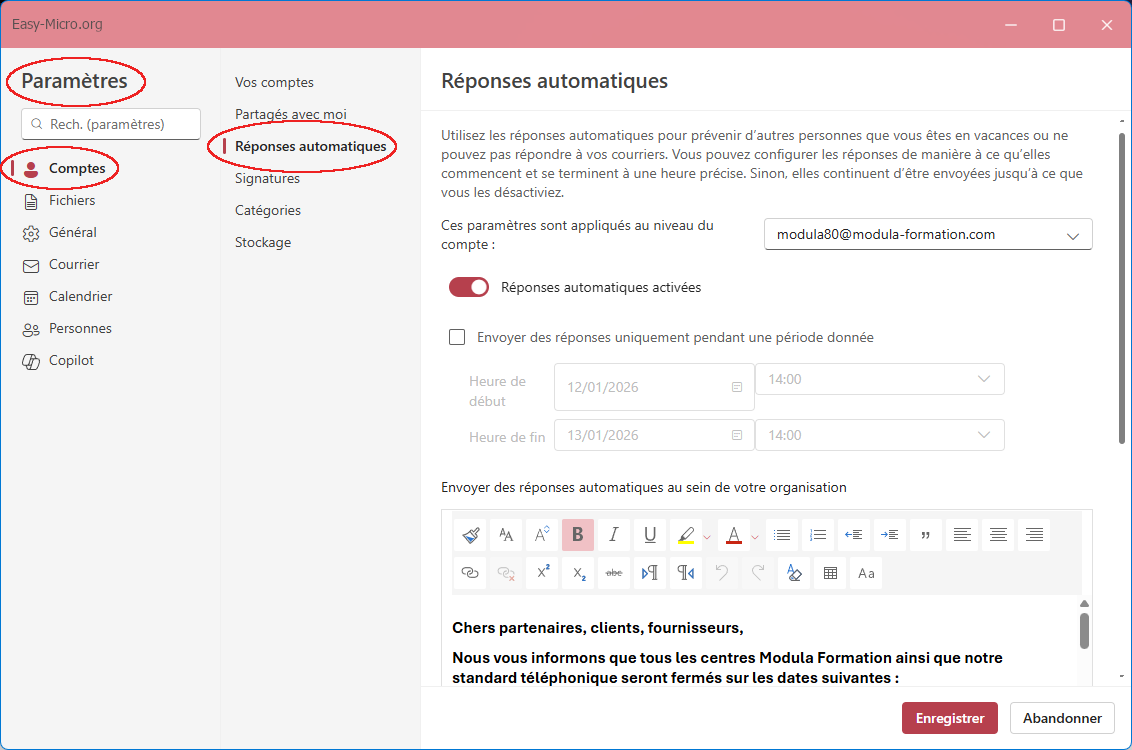
Courrier indésirable
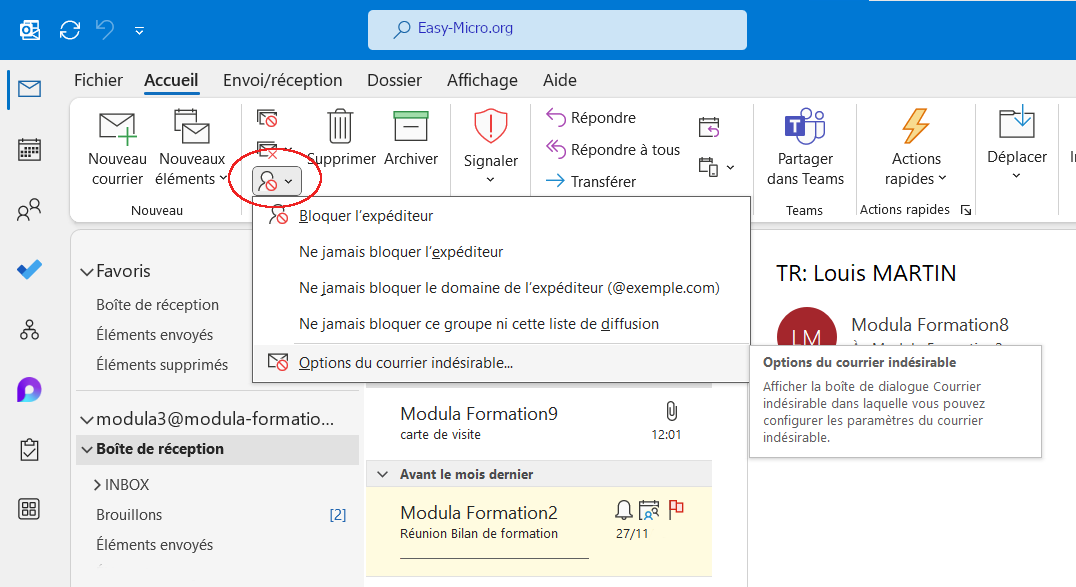
Outlook 365 classique et new Outlook 365 : Onglet Accueil > groupe Supprimer